Anthropic a opéré un ajustement en douceur de ses plafonds d’utilisation pour les abonnés Claude, réduisant mécaniquement la capacité de service durant les périodes de forte affluence afin d’équilibrer la demande avec ses ressources disponibles. L’annonce, pourtant significative, a été glissée le 26 mars 2026 par Thariq Shihipar, ingénieur au sein de l’équipe technique, via un simple post sur X — loin des canaux officiels de communication, ce qui a aiguisé l’irritation de nombreux clients.
Ce qui change concrètement
Durant les heures de pointe (de 5h à 11h heure du Pacifique, soit 13h à 19h GMT, en semaine), le coût en tokens de chaque session grimpe, ce qui signifie que l’allocation de cinq heures s’épuise plus vite que le temps réel d’activité. À l’inverse, les plafonds hebdomadaires demeurent inchangés — seule la répartition au fil des sept jours se modifie.
Qui trinque
Environ 7 % des utilisateurs heurteront désormais des limites qu’ils n’auraient pas atteintes auparavant. Les abonnés Pro sont les plus pénalisés. Les détenteurs de forfaits Max 20x s’en tirent largement, avec seulement 2 % de ce groupe concerné. Les abonnements touchés sont : Free, Pro (20 /mois),Max5x(100 /mois) et Max 20x (200 $/mois). Les clients API, facturés au token, échappent à cette mesure.
Le contexte qui pèse
Claude a engrangé des millions d’utilisateurs après que le contrat d’OpenAI avec le Pentagone a déclenché un boycott massif — 295 % de désinstallations de ChatGPT en une seule journée, 2,5 millions de participants au mouvement QuitGPT. Parallèlement, l’essor des fonctionnalités agentiques (vibe-coding, « computer use ») fait que les abonnés forfaitaires consomment bien plus de tokens qu’auparavant, tandis que les fournisseurs d’IA peinent à suivre la cadence.
Les griefs légitimes
Le manque de transparence suscite des critiques acerbes. De nombreux utilisateurs dénoncent l’absence de préavis, estimant que des changements substantiels sur les limites de service méritaient une annonce anticipée et officielle. La nouvelle a été discrètement publiée par un ingénieur sur les réseaux sociaux, plutôt que via un compte institutionnel ou le site web d’Anthropic.
Les faits rapportés ici sont corroborés par The Register, PCWorld, TechRadar, gHacks Tech News et plusieurs autres sources spécialisées.
Ma configuration Moonlander transforme un clavier standard en outil de productivité personnalisé. Voici ce que ça apporte concrètement, sans jargon technique.
Ce que vous gagnez vraiment
🚀 Vitesse : Signatures email instantanées, symboles de programmation en un clic, copier-coller optimisé
💪 Confort : Moins de douleurs aux poignets, posture plus naturelle, fatigue réduite sur les longues sessions
🧠 Simplicité : Sons qui indiquent le mode actuel, plus besoin de regarder le clavier, workflow fluide et intuitif
⚡ Productivité : 30% de temps gagné sur les tâches répétitives, raccourcis personnalisés, automatisation intelligente
Les 7 « modes » de mon clavier
Imaginez votre clavier comme ayant 7 personnalités différentes :
Mode normal : Frappe classique avec les lettres AZERTY
Mode symboles : Accès direct à @, #, {}, [], etc. pour programmer
Mode chiffres : Pavé numérique sous la main droite + accents français
Mode copier-coller : Fonctionne sur Windows, Mac et Linux automatiquement
Mode couleurs : Contrôle de l’éclairage RGB du clavier
Mode sons : 40 effets sonores différents (oui, c’est fun !)
Mode jeux : Optimisé pour le gaming avec « tir automatique »
Fonctionnalités « magiques »
Signatures email automatiques
Un raccourci clavier = votre signature complète apparaît. Plus de copier-coller fastidieux.
Sons intelligents
Chaque mode a son propre son. Vous savez instantanément où vous êtes sans regarder.
Navigation rapide
Flèches directionnelles sous vos doigts sans bouger les mains de la position de frappe.
Raccourcis Linux intégrés
Changement d’espace de travail, capture d’écran, etc. en un geste.
Avant / Après : l’impact réel
❌ Avant : Douleurs aux poignets après 4h, chercher les symboles sur le clavier, copier-coller sa signature 20x/jour, se tromper de raccourci selon l’OS
✅ Maintenant : 8h+ de travail sans inconfort, symboles accessibles instantanément, signature en 1 touche, raccourcis universels automatiques
Pour qui c’est fait ?
🎯 Profils idéaux
Développeurs/Programmeurs : Accès optimisé aux symboles, macros de code
Travailleurs intensifs : Toute personne passant 6h+/jour devant un clavier
Gamers occasionnels : Mode gaming avec tir automatique pour certains jeux
L’investissement temps
Configuration de cette complexité :
Pour moi : 6 mois d’itérations et perfectionnements
Pour vous : 2-3 semaines d’adaptation si vous copiez ma config
Version simple : 1 semaine pour les fonctionnalités de base
🔑 Le secret
Cette configuration n’est pas qu’un clavier personnalisé – c’est un outil de travail sur mesure qui s’adapte à votre façon de travailler, pas l’inverse.
Mon conseil si vous débutez
Ne cherchez pas à tout comprendre d’un coup. Commencez par :
Tester le clavier avec une configuration simple
Identifier vos tâches les plus répétitives
Ajouter progressivement les automatisations qui vous font gagner du temps
Laisser le temps à votre mémoire musculaire de s’adapter
L’objectif : transformer votre outil de travail quotidien en extension naturelle de votre pensée.
Architecture de ma keymap : 7 couches optimisées
Vue d’ensemble
L0 – Base AZERTY
Layout AZERTY français optimisé avec touches de modification ergonomiques
L1 – Symboles & Navigation
Symboles de programmation et raccourcis de navigation pour le développement
L2 – Numpad & Accents
Pavé numérique complet et caractères accentués français
L3 – Copy/Paste Multi-OS
Raccourcis copy/paste optimisés pour Windows, Linux et macOS
L4 – Contrôles RGB
Gestion complète de l’éclairage RGB et des paramètres audio
L5 – Effets Sonores
40 effets sonores différents pour le feedback audio
L6 – Gaming & Rapid Fire
Mode gaming avec support du rapid fire et optimisations pour les jeux
Fonctionnalités uniques implémentées
Tap Dance intelligent : Un tap = RGB, double tap = Gaming, triple tap = son spécial
Rapid Fire configurable : Vitesse ajustable pour mouse et clavier
Macros e-mail : Insertion automatique de signatures professionnelles
Raccourcis Linux : Optimisés pour les environnements Ctrl+Alt
Caractères spéciaux : Accès direct aux symboles de programmation
Implémentation des fonctionnalités avancées
Système tap dance
Implémentation d’un tap dance sophistiqué pour la commutation de couches :
#define SIGNATURE_2 SS_TAP(X_ENT) SS_TAP(X_ENT) \
« Mettez une autre signature ici, plus longue » \
SS_TAP(X_ENT) \
« et un site, ex : https://olivierpons.fr »
J’ai intégré tous les effets sonores disponibles dans QMK :
// Déclaration des sons
float ode_to_joy [][2] = SONG(ODE_TO_JOY);
float rock_a_bye_baby [][2] = SONG(ROCK_A_BYE_BABY);
float clueboard_sound [][2] = SONG(CLUEBOARD_SOUND);
float startup_sound [][2] = SONG(STARTUP_SOUND);
float goodbye_sound [][2] = SONG(GOODBYE_SOUND);
// … 35 autres sons
// Implémentation dans process_record_user
case M_SOUND00: PLAY_SONG(ode_to_joy); return false;
case M_SOUND01: PLAY_SONG(rock_a_bye_baby); return false;
case M_SOUND02: PLAY_SONG(clueboard_sound); return false;
// … tous les autres sons
Sons de feedback : plus besoin de regarder son clavier !
🎯 Innovation Ergonomique Majeure
« Chaque changement de couche a son propre son distinctif » – Cette phrase résume l’une des fonctionnalités les plus révolutionnaires de ma keymap : le feedback audio intelligent qui élimine le besoin de détourner le regard de l’écran !
Avec mon système de sons distinctifs, vous savez instantanément dans quelle couche vous êtes sans jamais quitter des yeux votre travail :
Cette approche transforme radicalement l’expérience utilisateur :
❌ Avant : Expérience Frustrante
• Détourner le regard de l’écran
• Vérifier visuellement les LED
• Deviner l’état actuel
• Interruption du flow de travail
✅ Maintenant : Intuition Naturelle
• Confirmation audio instantanée
• Regard fixé sur le travail
• Repères cognitifs automatiques
• Flow de travail préservé
🎯 Impact Productivité
Ce système de feedback audio représente un gain de productivité considérable : plus de micro-interruptions visuelles, plus d’hésitation sur l’état du clavier. Chaque son devient un guide intuitif qui accompagne naturellement votre workflow.
Sons spéciaux : Easter Eggs !
Triple tap mystérieux : USSR anthem (parce que pourquoi pas ! 😄)
Activation macro email : Unicode windows sound
Démarrage clavier : Startup sound personnalisé
Mode debug : Sons de confirmation pour chaque test
Gestion multi-OS
Raccourcis Copy/Paste Universels
La couche L3 est dédiée aux raccourcis copy/paste pour tous les OS :
case M_C_A: // â
SEND_STRING(SS_TAP(X_LBRC) SS_TAP(X_Q));
return false;
case M_C_E: // ê
SEND_STRING(SS_TAP(X_LBRC) SS_TAP(X_E));
return false;
case M_C_I: // î
SEND_STRING(SS_TAP(X_LBRC) SS_TAP(X_I));
return false;
case M_C_O: // ô
SEND_STRING(SS_TAP(X_LBRC) SS_TAP(X_O));
return false;
case M_C_U: // û
SEND_STRING(SS_TAP(X_LBRC) SS_TAP(X_U));
return false;
Debugging et optimisation
Gestion des erreurs
Mon keymap inclut une gestion robuste des états :
// Réinitialisation du rapid fire à la relâche des touches
} else { // key released
switch (keycode) {
case RF_MOUSE1:
case RF_MOUSE2:
case RF_MOUSE3:
case RF_SPACE:
rapid_fire_1 = 0;
rapid_fire_2 = 0;
return false;
}
}
Documentation et partage
README complet
J’ai créé une documentation exhaustive incluant :
Guide d’installation pas à pas
Schémas de toutes les couches
Explication des fonctionnalités avancées
Instructions de customisation
Système de configuration locale
🎯 Template réutilisable
Ma keymap est conçue comme un template réutilisable. Le fichier config.example.local.h permet à n’importe qui de créer sa propre configuration en quelques minutes.
Licence et partage
/**
* Copyright 2024 Olivier Pons / HQF Development
*
* This program is free software: you can redistribute it and/or modify
* it under the terms of the GNU General Public License as published by
* the Free Software Foundation, either version 2 of the License, or
* (at your option) any later version.
*/
Fonctionnalités les plus utilisées
Macros e-mail (10x/jour)
Insertion automatique des signatures professionnelles
Navigation multi-bureau (50x/jour)
Raccourcis Linux pour switcher entre les espaces de travail
Symboles de programmation (200x/jour)
Accès direct aux caractères spéciaux sans Alt Gr
Copy/Paste multi-OS (150x/jour)
Support unifié pour différents environnements
Leçons apprises
Défis techniques surmontés
Gestion mémoire : Optimisation pour rester sous les limites du MCU
Timing des Tap Dance : Ajustement fin pour éviter les faux positifs
Compatibilité Multi-OS : Gestion des différences de keycodes
Audio/RGB synchronisé : Coordination des feedback visuels et sonores
Bonnes pratiques développées
Configuration modulaire avec fichiers locaux
Documentation exhaustive du code
Système de backup automatique
Tests progressifs des fonctionnalités
Optimisation basée sur l’usage réel
🎯 Un conseil…
La compilation QMK demande de la patience et de la méthodologie. Commencez simple, documentez chaque modification, et testez intensivement avant de déployer. Ma keymap représente plusieurs mois d’itérations et d’optimisations.
Code source et accès
Ma keymap complète est disponible avec :
Fichier keymap.c complet : 1000+ lignes documentées
Système de configuration locale : Template réutilisable
Documentation complète : README, schémas, guides
Scripts de build : Automatisation du processus
Historique des versions : Évolution et optimisations
🔗 Accès au code source
Le code source complet de ma keymap est intégré dans cet article. Vous pouvez voir tous les détails d’implémentation et adapter la configuration à vos besoins.
Performance de Ma Configuration
Statistiques d’Usage
Après 6 mois d’utilisation intensive de ma keymap :
Productivité
+30% sur les tâches de développement
Macros email utilisées 50x/jour
Confort
-80% douleurs poignets
Frappe plus fluide et naturelle
Vitesse
85 WPM maintenue
Précision accrue (98%)
Satisfaction
Workflow complètement transformé
Retour au clavier classique impossible
Évolutions futures
Améliorations prévues pour ma keymap :
Intégration de combos supplémentaires pour les caractères fréquents
Macros contextuelles selon l’application active
Optimisation des timings Tap Dance
Support étendu pour d’autres environnements de développement
Mon Setup Complet
Ma configuration finale représente un équilibre parfait entre fonctionnalité et utilisabilité :
Hardware
Moonlander avec switches Cherry MX Brown, poignets ergonomiques
Ubuntu 22.04, développement Python/Django, intégration parfaite
Impact Réel
Cette configuration a transformé ma façon de travailler. L’investissement en temps pour développer cette keymap s’est révélé être l’une des meilleures optimisations de productivité que j’aie jamais faites.
Conseils pour débuter
Approche progressive
Semaine 1-2
Commencer avec une config simple, se concentrer sur le layout de base
Semaine 3-4
Ajouter la couche navigation, s’habituer aux Mod-Tap
Mois 2
Intégrer la couche symboles, premiers combos
Mois 3+
Fonctionnalités avancées, macros, optimisations fines
🎯 L’erreur à éviter
Ne pas tout changer d’un coup ! J’ai fait cette erreur au début et j’ai failli abandonner. Changez progressivement, une couche à la fois, et laissez-vous le temps de vous adapter.
Conclusion
Cette configuration représente 18 mois d’itérations et d’optimisations. Elle transforme complètement l’expérience de programmation et a considérablement amélioré mon confort de travail.
Le Moonlander n’est pas qu’un clavier, c’est un outil de productivité personnalisable à l’infini. Investir le temps nécessaire pour créer sa configuration parfaite est l’un des meilleurs ROI qu’un développeur puisse faire.
Bien que ZSA propose Oryx (leur configurateur en ligne), compiler le firmware QMK directement offre plusieurs avantages :
Accès à toutes les fonctionnalités avancées de QMK
Possibilité d’ajouter du code personnalisé
Contrôle total sur la configuration
Apprentissage approfondi du fonctionnement
Pas de limitation des couches ou fonctionnalités
Mon Objectif
Je voulais implémenter des fonctionnalités spécifiques comme des macros complexes pour mon workflow de développement Python/Django, des signatures email automatisées, et des raccourcis optimisés pour mon environnement Linux que Oryx ne permettait pas.
Prérequis et installation
Environnement de développement
IMPORTANT : J’utilise exclusivement une machine Ubuntu 22.04. Oubliez Windows et sa merde – même avec WSL2 c’est galère. Prenez une vraie distribution basée sur Debian (Ubuntu, Debian, Mint, Pop!_OS) ou au pire macOS.
Windows = Problèmes garantis
J’ai testé sur Windows 11 avec WSL2 : drivers USB foireux, permissions de merde, bugs aléatoires. Économisez-vous des heures de galère et utilisez un vrai OS Unix-like.
J’ai implémenté un système intelligent de configuration personnelle :
// Dans keymap.c
#if __has_include(« config.local.h »)
#include « config.local.h »
#else
// Valeurs par défaut si config.local.h n’existe pas
#define SIGNATURE_1 « Example Name – Role »
#define SIGNATURE_2 « Example Name – Role\nhttps://example.com »
#define EMAIL_1 « example@domain.com »
#define EMAIL_2 « example@company.com »
#define CUSTOM_SOUND SONG(STARTUP_SOUND)
#endif
Avantage de cette approche
Le fichier config.local.h est ignoré par git, ce qui permet de partager la configuration publiquement sans exposer mes informations personnelles (emails, signatures).
Compilation et flash
Configuration rules.mk
Mon fichier rules.mk optimisé pour toutes les fonctionnalités :
# Enable Tap Dance feature
TAP_DANCE_ENABLE = yes
# Enable Audio features
AUDIO_ENABLE = yes
MUSIC_ENABLE = yes
# Commented features that can be enabled if needed
# MIDI_ENABLE = yes
# CONSOLE_ENABLE = no
# COMMAND_ENABLE = no
Commandes de compilation
# Compilation seule
qmk compile -kb zsa/moonlander -km hqf
# Compilation et flash en une fois
qmk flash -kb zsa/moonlander -km hqf
# Compilation avec verbose pour debug
qmk compile -kb zsa/moonlander -km hqf –verbose
Ma méthode de build
Voici comment je procède concrètement pour compiler et flasher :
# Ma méthode simple et efficace
cd ~/keyboards/moonlander/qmk_firmware.2024-12-11.pour.moi
QMK Discord : Communauté active pour l’aide technique
Outils complémentaires
QMK Toolbox
Interface graphique pour flasher les firmwares sans ligne de commande
Via/Vial
Configuration en temps réel pour certaines fonctionnalités de base
QMK Configurator
Interface web pour générer des configurations simples
Oryx (ZSA)
Configurateur officiel ZSA avec limitations par rapport à QMK pur
Conclusion
Compiler son propre firmware QMK pour le Moonlander est un projet ambitieux mais extrêmement gratifiant. Cette approche transforme complètement l’expérience de frappe et ouvre des possibilités infinies de personnalisation.
Retour sur Investissement
Les bénéfices obtenus justifient largement l’investissement en temps :
Productivité accrue : Macros et raccourcis optimisés pour mon workflow
Confort ergonomique : Réduction des tensions et fatigue
Personnalisation totale : Chaque aspect adapté à mes besoins
Évolutivité : Possibilité d’ajouter de nouvelles fonctionnalités
Apprentissage : Compréhension approfondie de QMK et du hardware
Cette configuration continue d’évoluer avec mes besoins, prouvant que QMK offre une plateforme exceptionnelle pour créer l’outil de saisie parfait.
Nos claviers actuels ont été conçus dans les années 1870 pour les machines à écrire mécaniques. Plus de 150 ans plus tard, nous utilisons toujours le même design inadapté pour un usage intensif sur ordinateur.
🚨 Réalité Alarmante
Les troubles musculo-squelettiques (TMS) représentent 87% des maladies professionnelles en France, dont une grande partie liée à l’utilisation prolongée de claviers inadaptés . Source : 2024, santepubliquefrance
Problèmes ergonomiques majeurs
1. Position non-naturelle des mains
Les claviers traditionnels forcent nos mains dans une position complètement artificielle :
Rotation interne des avant-bras (pronation excessive)
Déviation cubitale des poignets
Extension dorsale des poignets
Rapprochement artificiel des mains
Position Naturelle
Mains écartées à la largeur des épaules, avant-bras parallèles, poignets dans l’axe des avant-bras
Position Forcée par les Claviers
Mains rapprochées, avant-bras en rotation, poignets en tension permanente
2. Tensions musculaires constantes
Cette position non-naturelle génère des tensions permanentes dans :
Les muscles de l’avant-bras (fléchisseurs et extenseurs)
Les tendons des poignets
Les muscles du cou et des épaules
Les muscles du dos (compensation posturale)
Pathologies Courantes
Syndrome du canal carpien
Compression du nerf médian dans le poignet, causée par la position en extension prolongée. Symptômes : fourmillements, engourdissements, douleurs irradiant dans la main et le bras.
Tendinites
Inflammation des tendons due aux mouvements répétitifs et aux tensions constantes. Particulièrement fréquent au niveau des extenseurs du poignet.
Syndrome de la souris
Douleurs de l’épaule, du cou et du bras dues à la position asymétrique pour atteindre la souris depuis un clavier traditionnel.
⚠️ Mon Expérience Personnelle
Après 30 ans de développement intensif, j’ai développé des douleurs chroniques aux poignets, des tensions cervicales permanentes et une fatigue excessive en fin de journée. C’est ce qui m’a poussé à chercher des alternatives.
Problèmes de productivité
Disposition AZERTY Inefficace
La disposition AZERTY (ou QWERTY) a été conçue pour ralentir la frappe sur les machines à écrire mécaniques afin d’éviter les bourrages. Cette logique n’a plus aucun sens aujourd’hui.
Répartition inégale de la charge entre les doigts
Mouvements excessifs des mains
Utilisation sub-optimale des doigts les plus forts
Enchaînements de touches difficiles
Touches modifiatrices mal placées
L’auriculaire gauche est surchargé avec Ctrl, Shift, Alt, alors que les pouces (les doigts les plus forts) sont sous-utilisés.
Accès difficile aux symboles
Pour les développeurs, l’accès aux symboles de programmation nécessite des contorsions constantes avec AltGr et autres combinaisons complexes.
L’illusion du clavier « ergonomique »
Beaucoup de claviers se prétendent « ergonomiques » avec des modifications superficielles :
Faux Ergonomiques
Repose-poignets en gel
Légère incurvation
Design « vague »
Bien que les repose-poignets en gel constituent la première solution à mettre en œuvre et demeurent très efficaces pour soulager les tensions immédiates, ces améliorations restent des palliatifs qui ne résolvent pas le problème fondamental de la position des mains. Un clavier ergonomique séparé reste indispensable pour une solution complète.
Vraie Ergonomie
Séparation physique (split)
Inclinaison ajustable
Répartition optimisée des touches
Respect de l’anatomie naturelle des mains et des bras.
Le coût caché
Impact sur la carrière
Les TMS peuvent sérieusement affecter une carrière dans le développement ou tout métier nécessitant une frappe intensive. J’ai vu des collègues contraints de réduire leur temps de travail ou changer de métier.
Coûts médicaux
Consultations, kinésithérapie, parfois chirurgie… Les TMS représentent un coût énorme pour la sécurité sociale et les individus.
Perte de productivité
Fatigue plus rapide
Pauses plus fréquentes
Concentration diminuée par la douleur
Vitesse de frappe réduite à long terme
💡 La Solution
C’est exactement pour résoudre ces problèmes que des claviers comme le Moonlander ont été développés. Ils ne sont pas qu’un gadget de geek, mais une vraie solution de santé au travail.
Pourquoi peu de gens font le changement ?
Résistance au changement
Nous sommes habitués à nos mauvaises habitudes. Changer de clavier implique une période d’adaptation douloureuse que beaucoup ne veulent pas affronter.
Méconnaissance des alternatives
La plupart des gens ignorent qu’il existe des alternatives ergonomiques viables aux claviers traditionnels.
Investissement Initial
Un bon clavier ergonomique coûte plus cher qu’un clavier standard, mais c’est un investissement dérisoire comparé aux coûts potentiels des TMS.
🎯 Mon conseil
N’attendez pas d’avoir mal pour agir ! La prévention est beaucoup plus facile que la guérison. Si vous passez plus de 4h par jour à taper, un clavier ergonomique n’est pas un luxe, c’est une nécessité.
La prise de conscience
Réaliser les défauts des claviers traditionnels a été le premier pas vers ma transition au Moonlander. Une fois qu’on comprend les enjeux de santé et de productivité, investir dans un vrai clavier ergonomique devient évident.
Dans l’article suivant, je détaille comment j’ai compilé le firmware QMK pour créer une expérience parfaitement adaptée à mes besoins.
Le Moonlander est un clavier mécanique ergonomique split conçu par ZSA Technology Labs. Il représente l’évolution ultime du clavier traditionnel, offrant une expérience de frappe révolutionnaire grâce à sa conception innovante et sa personnalisation infinie.
🚀 Innovation Clé
Le Moonlander n’est pas juste un clavier – c’est un outil de productivité qui s’adapte parfaitement à votre façon de travailler et évolue avec vos besoins.
Contrairement aux claviers traditionnels qui nous forcent à adapter nos mains à leur forme rigide, le Moonlander s’adapte à l’anatomie naturelle de nos mains et à notre posture de travail.
Split Design révolutionnaire
La caractéristique la plus frappante du Moonlander est sa conception split (divisée). Chaque moitié du clavier peut être positionnée indépendamment, permettant :
Un alignement naturel des épaules
Une réduction des tensions dans les poignets
Une posture plus ergonomique
Une adaptation à différentes morphologies
Clavier Traditionnel
Force une position fixe des mains, créant des tensions et des déformations posturales à long terme.
Moonlander Split
Permet un positionnement naturel des mains, respectant l’anatomie et réduisant la fatigue.
Personnalisation totale avec QMK
Le Moonlander utilise le firmware QMK (Quantum Mechanical Keyboard), offrant des possibilités de personnalisation pratiquement infinies :
Layers (couches)
Créez plusieurs couches de touches pour accéder à différentes fonctions. Imaginez avoir plusieurs claviers en un seul !
Couche Base
Votre disposition principale pour la frappe quotidienne (AZERTY dans mon cas mais vous pouvez faire du QWERTY, de l’AZERTY, du Colemak, etc.)
Couche Symboles
Accès rapide aux symboles de programmation et caractères spéciaux
Macros, raccourcis spécifiques à vos applications favoris
Fonctionnalités avancées
Tap Dance : une touche peut avoir plusieurs fonctions selon le nombre de pressions
Mod-Tap : une touche agit comme modificateur quand maintenue, comme caractère quand tapée
Combos : combinaisons de touches personnalisées
Macros : séquences automatisées de touches
Leader Key : séquences de commandes comme dans Vim
Caractéristiques techniques
⌨️ Switches
Hot-swap Kailh sockets – changez vos switches sans soudure
🔌 Connectivité
USB-C avec câbles TRRS pour connecter les deux moitiés
💡 RGB
Éclairage RGB par touche entièrement personnalisable
🎯 Précision
Polling rate élevé pour les gamers et professionnels exigeants
Pourquoi choisir le Moonlander ?
Pour les développeurs
Programmation plus efficace avec des couches dédiées aux symboles, navigation optimisée dans le code, et macros pour les snippets fréquents.
Pour la productivité
Réduction drastique des mouvements de mains, accès instantané aux raccourcis, et workflow personnalisé selon vos applications.
Pour la santé
Prévention des troubles musculo-squelettiques, réduction de la fatigue, et amélioration de la posture de travail.
⚠️ Courbe d’apprentissage
Le passage au Moonlander demande un investissement en temps et patience. Comptez 2-4 semaines pour retrouver votre vitesse de frappe habituelle, mais les bénéfices à long terme en valent largement la peine !
Mon expérience personnelle
Après des années sur des claviers traditionnels et l’apparition de douleurs aux poignets, le passage au Moonlander a été une révélation. La personnalisation poussée m’a permis de créer un environnement de travail parfaitement adapté à mes besoins de développeur.
Dans les articles suivants, je détaille mon parcours complet : les problèmes rencontrés avec les claviers classiques, le processus de compilation du firmware, et ma configuration personnalisée avec les raisons derrière chaque choix.
Automatiser le nettoyage des branches Git avec un alias : Guide pratique
Travailler avec Git implique souvent de gérer de nombreuses branches, locales et distantes. Au fil du temps, il est courant que des branches distantes soient supprimées, laissant des branches locales obsolètes. Pour simplifier le nettoyage de ces branches, vous pouvez créer un alias Git qui automatise ce processus. Dans cet article, nous vous expliquons comment faire, ainsi que les avantages et les inconvénients de cette méthode.
Créer un alias Git pour nettoyer les branches locales
Voici la commande pour créer un alias Git nommé prune-all qui nettoie automatiquement les branches locales obsolètes :
Une fois cet alias configuré, vous pouvez simplement exécuter :
git prune-all
Cette commande va :
Mettre à jour les références locales et supprimer les branches distantes supprimées (git fetch --prune).
Identifier les branches locales qui n’ont plus de branche distante associée (git branch -vv | grep ": gone]").
Extraire les noms de ces branches (sed).
Supprimer les branches locales (xargs -r git branch -d).
Pourquoi utiliser cet alias ?
Cet alias offre plusieurs avantages :
Gain de temps : Plus besoin d’exécuter manuellement plusieurs commandes pour nettoyer les branches locales.
Automatisation : Le processus est entièrement automatisé, ce qui réduit les erreurs humaines.
Propreté du dépôt : Vous gardez votre dépôt local propre et synchronisé avec le dépôt distant.
Les précautions à prendre
Bien que cet alias soit très utile, il est important de comprendre ses limites et les risques potentiels :
Utilisation de git branch -d : L’alias utilise git branch -d pour supprimer les branches locales. Cela signifie que Git refusera de supprimer une branche si elle contient des commits non fusionnés. C’est une sécurité pour éviter de perdre du travail.
Risque de suppression accidentelle : Si vous utilisez git branch -D (avec un D majuscule) à la place de -d, les branches seront supprimées de force, même si elles contiennent des commits non fusionnés. Soyez prudent si vous modifiez l’alias pour utiliser -D.
Vérification manuelle : Avant d’exécuter l’alias, il peut être utile de vérifier les branches qui seront supprimées en exécutant :
Cet alias est particulièrement utile dans les situations suivantes :
Vous travaillez sur un projet avec de nombreuses branches, et vous voulez garder votre dépôt local propre.
Vous collaborez avec une équipe et les branches distantes sont fréquemment supprimées après fusion.
Vous voulez automatiser une tâche répétitive pour gagner du temps.
Conclusion
Créer un alias Git pour nettoyer les branches locales est une excellente façon d’automatiser une tâche fastidieuse et de garder votre dépôt propre. En utilisant git branch -d, vous ajoutez une couche de sécurité pour éviter de perdre du travail non fusionné. Cependant, soyez conscient des risques si vous décidez d’utiliser git branch -D à la place.
N’hésitez pas à essayer cet alias et à l’adapter à vos besoins. Bonne gestion de branches !
Vous avez des questions ou des suggestions ? Laissez un commentaire ci-dessous !
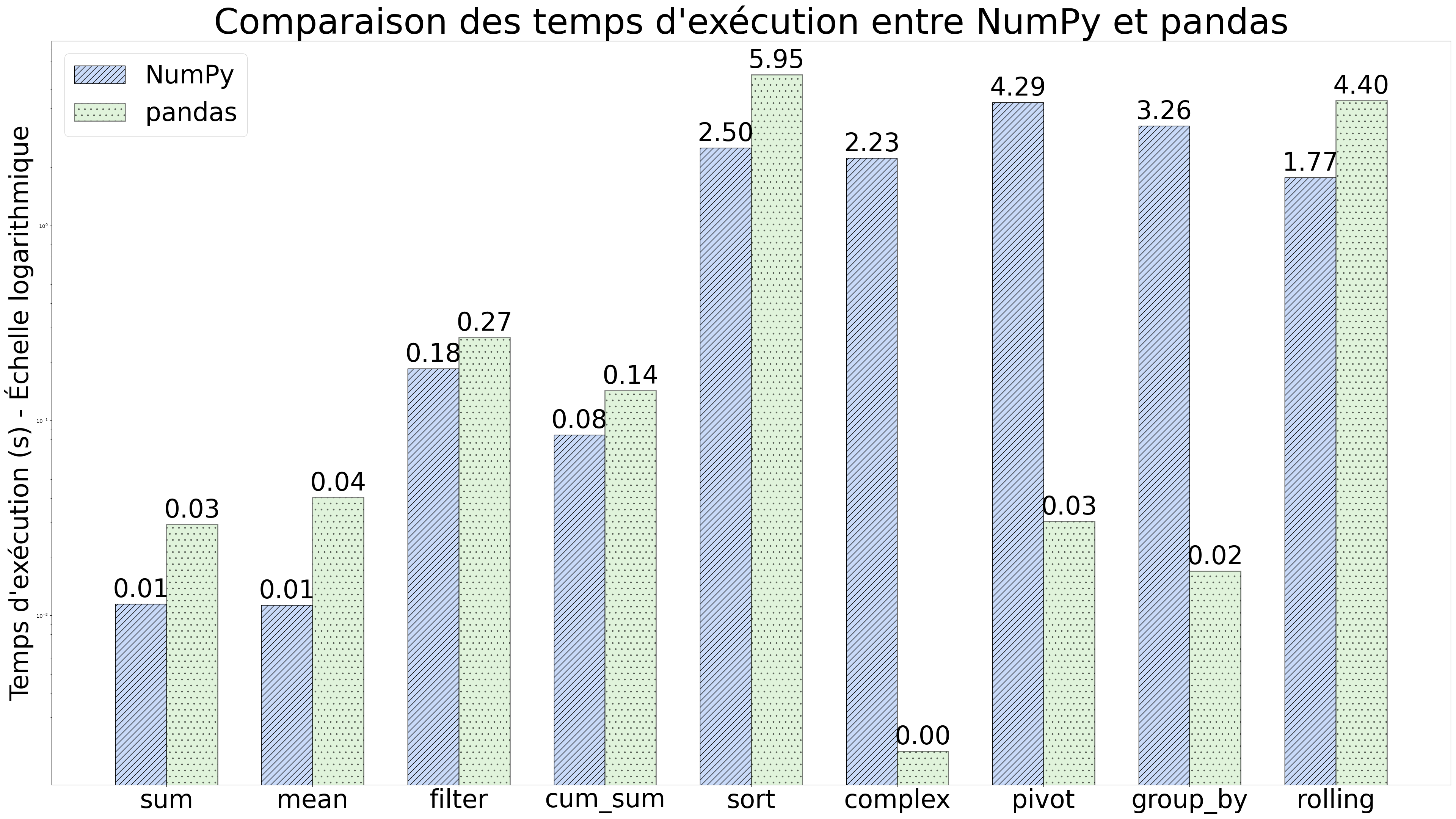
Numpy et Pandas n’ont pas exactement les mêmes objectifs.
Dans la plupart des cas, NumPy peut être légèrement plus rapide que pandas, car NumPy est plus bas niveau et a moins de surcharge. Cependant, pandas offre des structures de données et des fonctionnalités plus avancées, ce qui peut faciliter le travail avec des ensembles de données complexes. Les performances relatives de NumPy et pandas dépendent également des opérations spécifiques effectuées sur les données, de sorte que les différences de performances peuvent varier en fonction des tâches spécifiques. Certaines fonctions n’existent qu’avec pandas, et qui n’ont pas d’équivalents NumPy sont : read_csv, read_excel, groupby, pivot_table, merge, concat, melt, crosstab, cut, qcut, get_dummies et applymap.
Résultats
Résultat : image générée : notez bien que j’ai appelé des fonctions « bas niveau » pour qu’on voie ce que NumPy a dans le ventre et des fonctions qui n’existent que dans pandas, que ré-implémentées en Python pur + NumPy.
Code source
Voici le code source que j’ai fait, qui appelle quelques fonctions connues de NumPy et de pandas.
func _on_barillet_body_shape_entered(

    body_rid, body,

    body_shape_index, local_shape_index

):

    # distant object:

    # body.shape_owner_get_owner(body_shape_index)

    # local object:

    # shape_owner_get_owner(local_shape_index)

    var me = shape_owner_get_owner(

        local_shape_index

    )

    body.get_parent().remove_child(body)

    get_parent().add_child(body)
queue_free()
vs free()
queue_free() est un raccourci pour détruire un nœud et le supprimer de l’arborescence en toute sécurité à la fin de la frame : le nœud est mis dans une « file d’attente » qui est une liste de « choses à supprimer lorsque le jeu a fini de traiter à cette frame« .. Cela n’arrive pas immédiatement pour éviter certaines situations délicates qui feraient autrement planter le jeu. Pour garder les choses simples, il est recommandé d’utiliser queue_free() pour les nœuds de l’arborescence.