Catégorie : développement – divers

DNS et noms de domaine : one and one, 1and1 … sous DNS 10 max !

Petite information (valable au jour même de ce billet) :

Si vous achetez des noms de domaine :

  • chez ovh.fr vous ferez tout ce que vous voulez avec vos noms de domaines : c’est long mais c’est le meilleur rapport qualité prix ;
  • chez gandi.net vous ferez tout ce que vous voulez avec vos noms de domaines et vous pourrez même faire des « modèles » de vos configurations DNS pour les appliquer partout (pratique quand on a plein de noms de domaines) ;
  • chez oneandone.fr (ou 1and1.fr) vous serez limité à dix sous domaines pour la totalité de votre compte !

Exemple concret : j’ai un partenaire, pizzamis.fr qui a acheté son nom de domaine chez oneandone.fr (ou 1and1.fr).

Les sites que je fait sont très optimisés et se servent, notamment, de la fonctionnalité de séparation des sous domaines pour télécharger en parallèle (voir les conseils de YSlow).

Donc pour un site, j’ai les préfixes « s » comme « static » puis un chiffre de 1 à 4. Et les préfixes de la langue (« fr », « us » etc).

Donc pour ce partenaire, j’ai ces préfixes :

  • fr.pizzamis.fr
  • fr.s1.pizzamis.fr
  • fr.s2.pizzamis.fr
  • fr.s3.pizzamis.fr
  • fr.s4.pizzamis.fr

Cinq préfixes. Pour la version téléphone mobile, même chose : cinq préfixes.
Sur gandi, même chose que sur ovh : pas besoin de configurer les préfixes : on configure en mettant « * CNAME . » et tout fonctionne.

Ici, voici le résultat :

Limite 10 sous domaines chez 1and1

Oui oui vous avez bien lu :

10 utilisés sur 10 disponibles.

Après, à vous de juger, je dis ça, mais c’est un constat, tout est objectif !
Je n’ai pas dit de ne jamais aller chez oneandone.fr (ou 1and1.fr) 😉 !
Vim: comment remplacer tous les mots par celui sous le curseur?

Je n’ai pas été bien loin, vous trouverez la version anglaise ici.

:%s/mot/<c-r><c-a>/g

Remplacer chaque occurrence de ‘mot’ avec le mot sous le curseur (le mot est délimité par des espaces ou des retours à la ligne).

<c-r><c-a> signifie qu’il faut appuyer sur Ctrl et R puis sur Ctrl et A.

Le mot sous le curseur sera automatiquement inséré dans la ligne de commande exactement comme il apparaît à l’écran.

Le côté génial, c’est que vous pouvez enregistrer cela dans une macro et il se souviendra du principe !

Exemple concret : j’ai une centaine de partenaires auquels je dois appliquer la même opération SQL. Voilà comment je me suis servi de la fonctionnalité :

  • J’ai mis toute la liste des partenaires dans un fichier, un partenaire par ligne ;
  • J’ai crée une seule fois, pour le partenaire 1, la série de commandes SQL ;
  • Ensuite, j’ai copié collé une centaine de fois cette même série pour tous les partenaires (sous vim: « chiffre+@a » et il joue chiffre fois la macro « a », donc ça ne m’a pris que le temps de taper une dizaine de touches) ;
  • J’ai enregistré la macro suivante, que je vous explique en français : «sélectionne la série de commande courante, monte d’une ligne pour aller sur le nom du partenaire courant, et remplace toutes les occurences de «partenaire1» par le mot sous le curseur.

Ensuite, une fois la macro enregistrée, j’ai tapé « 100@a » = jouer 100 fois la macro « a ».

Et voilà.

Beaucoup de temps de gagné !

PhpDocumentor 2 : howto et résultats exceptionnels

Après plusieurs échanges avec le développeur principal de PhpDocumentor 2, celui-ci a corrigé plusieurs bogues et maintenant la version alpha tourne, et j’ai pu la lancer sur mon framework.

Résultats tout simplement exceptionnels (pas pour mon framework, mais pour PhpDocumentor).

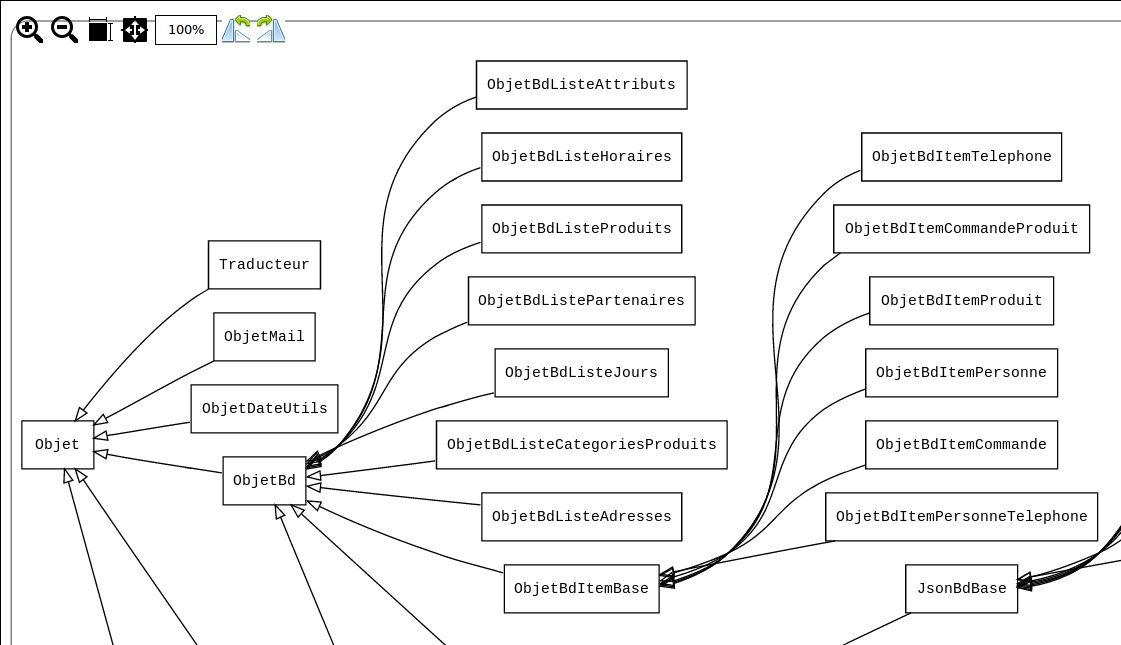
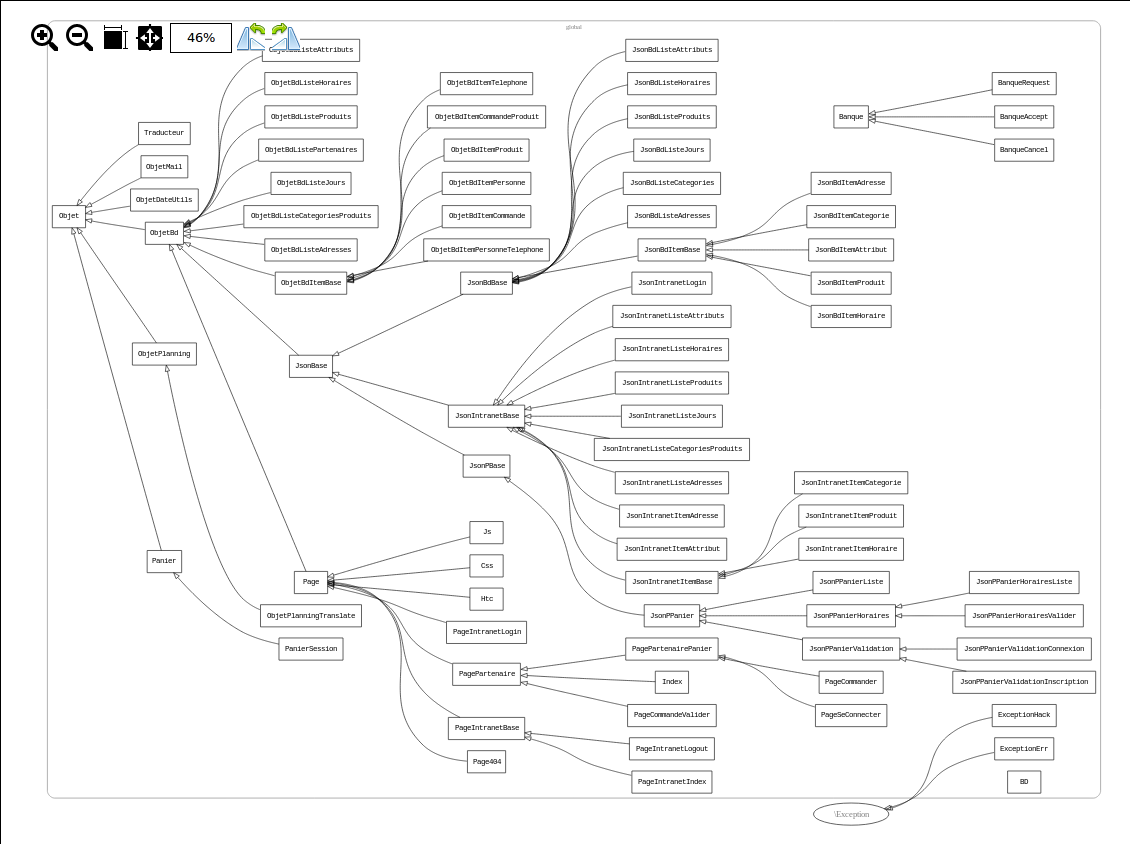
Ce qui m’a le plus bluffé c’est le schéma de diagramme de classes : non seulement il est beau et pratique, mais il est clair.

Donc une vue globale de mon diagramme de classes :

Image petite du diagramme de classes

Et quand on clique pour zoomer, le rendu est tout aussi exceptionnel :

Image petite du zoom du diagramme de classes

C’est pratique, grâce à ça, je vois tout ce qui manque. Par exemple, les ListeXXX ne sont pas dans une classe générique, alors que les ItemXXX oui, des petites évolutions à faire pour rendre un peu tout ça plus propre, mais c’est un bon début !

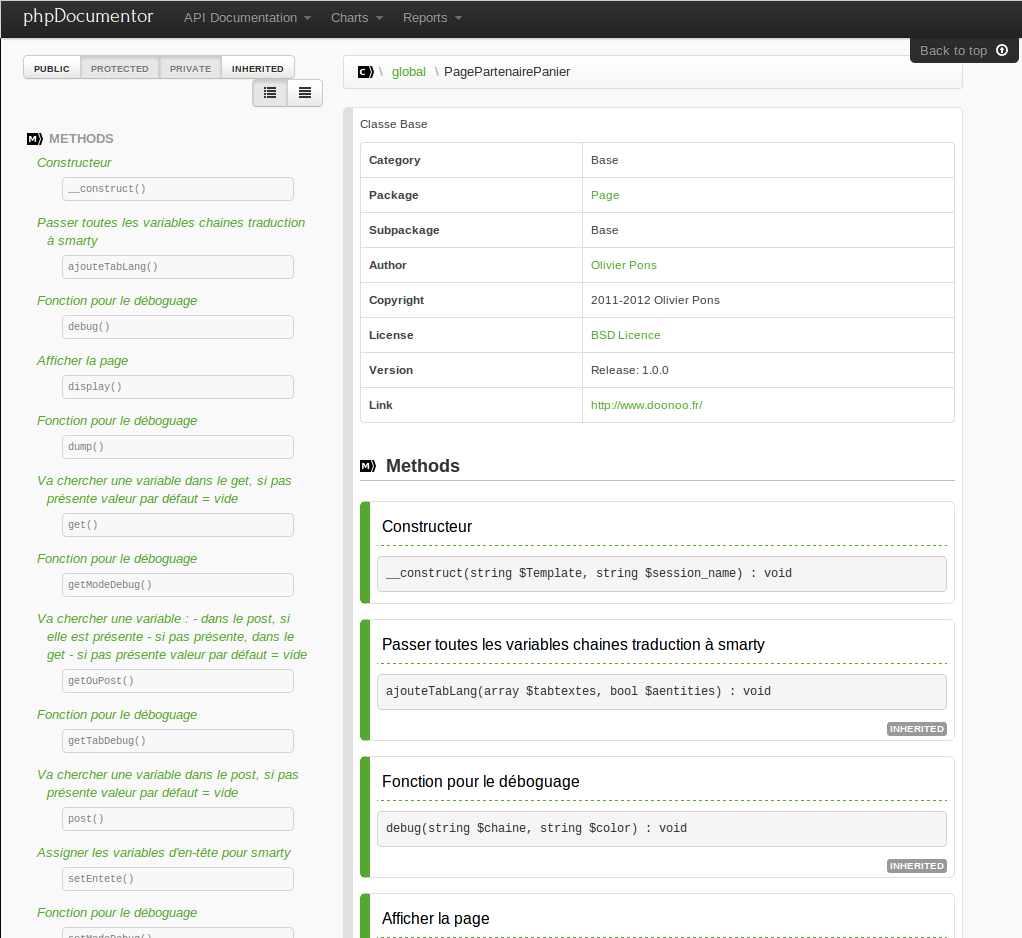
Ensuite, viennent les classes et la documentation générée : de la même façon, si tout est correctement organisé, le rendu est vraiment très bon et la documentation est enfin utilisable !

Image petite de l'exemple de documentation de classes

Gimp et Python-fu script : vecteurs et strokes : exemple

J’ai eu énormément de mal à trouver un exemple de script python-fu qui fonctionne.

Après avoir réussi à automatiser certaines tâches grâce à Gimp, je voulais créer des vecteurs, et y appliquer la brosse en cours.

Voici l’exemple de code qui fonctionne :


  new_image = pdb.gimp_image_new( new_image_width, new_image_height, RGB )
  new_layer = pdb.gimp_layer_new(
    new_image, new_image.width, new_image.height,
    RGBA_IMAGE, _("Background"), 100, NORMAL_MODE)
  pdb.gimp_image_add_layer(new_image, new_layer, -1)
  pdb.gimp_drawable_fill(new_layer, fill_type )
  new_layer = gimp.Layer(
    new_image, _("New Layer"),
    new_image.width, new_image.height,
    RGBA_IMAGE, 100, NORMAL_MODE)
  pdb.gimp_image_add_layer(new_image, new_layer, -1)
  pdb.gimp_drawable_fill(new_layer, fill_type )

  new_vectors=pdb.gimp_vectors_new(new_image, 'Vectors!')
  t = int(round(step / 1.5))
  pdb.gimp_vectors_stroke_new_from_points(
    new_vectors,
    0, # 0 = Beziers Curve
    30,
    # {controle1} {centre} {controle2}
  [ x-(step-t), y, x-step, y, x-(step-t), y,
      x, y+(step-t), x, y+step, x, y+(step-t),
      x+(step-t), y, x+step, y, x+(step-t), y,
      x, y-(step-t), x, y-step, x, y-(step-t),
      x-(step-t), y, x-step, y, x-(step-t), y],
      False) # Closed = True

  pdb.gimp_image_add_vectors(new_image, new_vectors, 0)

  pdb.gimp_context_set_foreground( (255,255,255) )
  pdb.gimp_context_set_brush( "Circle (07)" )
  pdb.gimp_edit_stroke_vectors(new_layer, new_vectors)

  gimp.Display( new_image )

Maintenant avec cet exemple, si vous voulez faire des vecteurs et les dessiner avec la brosse en cours, ainsi qu’avec mon article sur l’automatisation de Gimp, vous devriez arriver à faire beaucoup de choses !

Vi / vim : comment remplacer des espaces par des espaces insécables (&nbsp;)

Tout est dans le titre.

J’ai souvent ce problème : je fais copier coller de code dans un article WordPress que je veux publier, je mets le code entre <code></code> mais le problème, c’est que les espaces de début sont ignorés et l’indentation est perdue.

Voici donc l’astuce, sous vi, pour remplacer tous les espaces uniquement au début de la ligne par &nbsp;.

C’est à dire que :

     extend: 'Ext.panel.Panel',

devient :


extend: 'Ext.panel.Panel',

Ce que je ne veux pas bien évidemment.

J’ai posé la question ici : vim-regexp-help-change-spaces-to-nbsp.

Et je vous laisse y lire les réponses, mais la solution que j’ai retenue :


:%s/^ \+/\=repeat("&nbsp;",strlen(submatch(0)))

Site des vimgolfers : http://vimgolf.com/.

Funciton : un langage lisible et marrant

Voici, pour ceux qui ne le connaissent pas, un langage très récent (2011), fonctionnel, et lisible, mais entièrement nouveau, j’ai nommé (roulement de tambours) : « Funciton »

Voici un exemple de programme qui fonctionne, essayez de deviner ce qu’il fait :

(Note : ce n’est pas un dessin, c’est bien du texte, vous pouvez le sélectionner et le copier coller, ça fonctionne, essayez !) :


            ╓───╖
         ┌──╢ + ╟──┐
         │  ╙───╜  │
    ┌────┴────┬────┴────┐
    │  ┌┐     │      ┌┐ │
  ┌─┴──┤├──whoops!─┬─┤├─┴─┐
  │    └┘     │    │ └┘   │  ╔════════════════════════════╗
  │    ┌──────┴───┬┘      │  ║  addition — WITH           ║
  │   ┌┴┐        ┌┴┐      │  ║  THREE PROBLEMS (read on)  ║
  │   └┬┘        └┬┘      │  ╟────────────────────────────╢
  │ ┌──┴─╖  ┌───╖ │       │  ║  +(a, b) = b               ║
  │ │ << ╟──┤ + ╟─┘       │  ║      ? +(a^b, (a&b) << 1)  ║   │ ╘══╤═╝  ╘═╤═╝         │  ║      : a                   ║   │  ╔═╧═╗    │           │  ╚════════════════════════════╝   │  ║ 1 ║    │           │   │  ╚═══╝  ┌─┴─╖         │   └─────────┤ ? ╟─────────┘             ╘═╤═╝               │

Vous pouvez avoir toutes les informations sur Wikipedia ici :

http://esolangs.org/wiki/Funciton

Coloration syntaxique : vim, HTML et Smarty la solution

J’avais un problème que vous avez peut-être rencontré : la couleur des fichiers HTML quand il y a du Smarty, ça ne fonctionne pas parfois.

Alors j’ai récupéré le truc qui met les bonnes couleurs ici :

www.vim.org/scripts/script.php?script_id=1798

Mais seul problème : ça ne fonctionne qu’avec les fichier *.TPL
Donc j’ai fait une demande sur stackoverflow : comment ouvrir un fichier HTML, et vérifier s’il y a dedans "{* *}" et si c’est le cas, appliquer la couleur Smarty.

Répondu ici :
vim-how-to-apply-a-new-syntax-highlighting-smarty-instead-of-html-depending

Et maintenant, j’ai enfin tous les fichiers HTML qui s’affichent correctement. Je vous conseille vivement d’en faire autant, franchement ça m’aide bien que les "{* *}" soient enfin des commentaires et que les {foreach ...} soient bien colorisés.

Trop pratique !

vim : mettre en surbrillance les espaces inutiles en fin de code

Vous en avez marre des espaces en fin de code qui ne servent à rien ?
Vous voulez vous conformer à beaucoup de pratiques classiques (Apache, horde, etc.) ?

Voici le petit truc qu’il vous manque, à ajouter dans votre fichier vim :

" Ce code mettra en surbrillance rouge vif
" tous les espaces inutiles après la fin de code :
highlight WhitespaceEOL ctermbg=red guibg=red
match WhitespaceEOL /\s\+$/

Ce code de configuration vim va mettre en rouge tous les espaces inutiles en fin de code.

Fabuleux non ? 😉

Merci à ce site.

Python et autohotkey : exemple concret

C’est en cherchant des airs connus que je suis tombé sur ce site : http://www.mutopiaproject.org/ qui recense toutes les compositions tombées dans le domaine publique, qui a généré en automatique des fichiers midi en conséquence, et, surtout, qui a utilisé un logiciel du domaine publique extrêmement performant qui a constitué toutes les partitions.
Comme il y en a des centaines, et que tout est organisé de la même façon, je me suis fait un « aspirateur » de ces compositions, et puis, une fois aspirées, je me suis généré un fichier AutoHotKey (cf http://www.autohotkey.com/), logiciel tout simplement extraordinaire avec lequel on peut simuler en script absolument tout ce qu’on veut sous Windows : souris et clavier. J’ai donc « préposté » tous les articles que vous pouvez voir, et j’en fais apparaître un sur deux « réellement » à moi. Comme ça je fais d’une pierre deux coups : je promeus un site extrêmement bien fait et gratuit, et j’alimente mon blog (ces articles se sont étalés sur quatre mois).

Peut-être que cela vous donnera des idées ? 😉