IUT Cours 2014-2015 – CMS – Première partie
Bonjour,
Voici en ligne la première partie, version non définitive, des cours que nous entamons sur les systèmes de gestion de contenu.
Cliquez ici pour le récupérer.
Bonjour,
Voici en ligne la première partie, version non définitive, des cours que nous entamons sur les systèmes de gestion de contenu.
Cliquez ici pour le récupérer.
C’est très simple… une fois que vous avez cherché pendant longtemps :
dconf-editor, et si vous êtes comme moi et que vous ne savez pas trop comment chercher via l’interface graphique, cela fonctionne tout aussi bien en ligne de commandeorg » gnome » desktop » interfacecursor-size par une valeur plus grande. Par exemple, j’ai mis 56 et ça me donne enfin un pointeur d’une taille très grossière et pratique – choisissez l’adjectif qui vous convient le mieux, pour moi les deux sont applicables~/.iconscursors~/.iconssudo apt-get install gnome-tweak-tooltw pour rechercher le programme TweakC’est cet article qui m’a beaucoup aidé, même s’il manque des informations…
En espérant avoir fait gagner du temps… Bien sûr si vous avez des méthodes plus efficaces, rapides, ou « propres », n’hésitez pas à laisser un commentaire !
Cliquez ici pour avoir la version PDF.
Si vous avez des remarques, si vous voulez des ajouts, n’hésitez pas à laisser un commentaire !
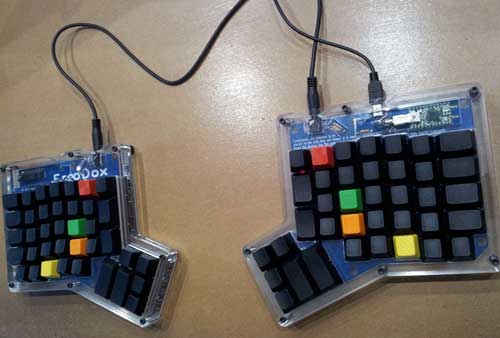
J’ai terminé la mise en place du clavier de l’extrême, et si vous êtes intéressé(e) par ces claviers de l’extrême, qui proposent, justement, une customisation extrême, n’hésitez pas à poser des question ici, ou aller lire mes pages qui concernent ce clavier de pur geek (dans la section « pages ») :
Si jamais les permaliens ne fonctionnent pas :
.htaccess ;vhost ;Alors essayez de mettre ce qui suit en règle de réécriture dans votre fichier vhost :
# Olivier Pons : règles pour WordPress
# faites "à la main" :
# si index, on stoppe tout :
RewriteRule ^index\.php$ - [QSA,L]
# Tester TOUTES les possibilités
# pour voir si c'est un fichier :
RewriteCond %{REQUEST_FILENAME} !-f
RewriteCond %{DOCUMENT_ROOT}/%{REQUEST_FILENAME} !-f
RewriteCond %{DOCUMENT_ROOT}%{REQUEST_FILENAME} !-f
RewriteCond %{REQUEST_FILENAME} !-d
RewriteCond %{DOCUMENT_ROOT}/%{REQUEST_FILENAME} !-d
RewriteCond %{DOCUMENT_ROOT}%{REQUEST_FILENAME} !-d
RewriteCond %{REQUEST_FILENAME} !-f
RewriteCond %{REQUEST_FILENAME} !-d  RewriteRule . /index.php [QSA,L]
Dans mon cas leurs règles ne fonctionnaient pas car il ne voyait pas que les fichiers étaient bien là, alors j’ai ajouté la vérification en ajoutant %{DOCUMENT_ROOT}.
Oui je sais ça n’est pas l’idéal, mais comme il est écrit sur l’entrée de Facebook :
Done is better than perfect.
…And I got this thing done. Whatever.
Après avoir lu la documentation et essayé toutes les choses de bases, voici ce qu’il me manquait pour faire les choses rapidement : notez bien que je ne programme Photoshop qu’en JavaScript.
Tous vos fichiers doivent se terminer par « .jsx »
En scripting, impossible de sélectionner un cercle. La sélection ne fonctionne que sur des points : on peut préciser un ensemble de points, et ensuite demander à ce que la sélection « suive » cet ensemble de points. L’astuce que j’ai trouvé : faire un tracé qui soit un cercle, et demander au tracer de s’appliquer à la sélection.
Enfin, ce qu’il vous manquera le plus et qui est dur à trouver :
Ils ont fait un truc génial et super pratique : c’est un plugin JavaScript qui loggue toutes vos actions. Comme il loggue toutes vos actions il faut surtout ne pas oublier de le désactiver, mais en pratique, à la moindre de vos actions Photoshop, il remplit un fichier qu’il a crée sur le bureau : ScriptingListenerJS.log (mais aussi pour ceux que ça intéresseil crée le même fichier avec les actions en Visual Basic : ScriptingListenerVB.log).
Donc si vous avez du mal à trouver le code en JavaScript, hop le logger et là vous regardez ce qu’il écrit quand vous faites une action.
Petites notes que j’ai apprises lors du développement d’un plugin qui créait des champs entièrement personnalisés :
Les filtres et les actions se ressemblent beaucoup à la fois dans la documentation et dans la déclaration, pourtant :
Dans beaucoup de fonctions, il y a deux versions : avec et sans get_ :
the_ID(); et get_the_ID();the_category(); et get_the_category();La version sans le get_ affiche le contenu correspondant (= echo) alors que la version avec get_ renvoie le contenu correspondant, il faut donc utiliser cette dernière en l’assignant à une variable (par exemple : $categorie = get_the_category();).
Enfin dernière astuce : très souvent (voire tout le temps), les fonctions qui commencent par wp_ affichent le contenu, elles font un echo. Exemple de code que j’ai trouvé un peu déroutant quand on ne sait pas ce qu’il en est :
echo '<div class="form-wrap">';
wp_nonce_field(
    'ma_cle_unique',
    'ma_cle_unique_nonce'
);
echo '</div>';
Ici, wp_nonce_field() affiche quelque chose. Les fonctions qui commencent par wp_ affichent quelque chose.
Voilà. En espérant que cela évite à des personnes de perdre autant de temps que cela m’en a fait perdre…
Le principe est de comprendre comment fonctionne xdebug sinon vous n’arriverez jamais à faire du pas à pas en Php.
L’idée plutôt bizarre mais fonctionne très bien, et ça semble le moyen le plus efficace pour y arriver.
Voici comment fonctionne une session de déboguage et après vous pourrez en déduire ce qu’il faut pour avancer :
XDEBUG_SESSION_START=1 (c’est la valeur xdebug par défaut))xdebugXDEBUG_SESSION_START=1. Il va alors essayer de se connecter au serveur de déboguage qu’on a configuré via ces directives dans php.ini :zend_extension=/chemincomplet/xdebug.soxdebug.remote_enable=1xdebug.remote_host=127.0.0.1xdebug.remote_port=9000
vim, même si, comme moi, vous arrivez à installer correctement l’extension pour faire du pas à pas Vdebug, tant que vous n’aurez pas compris ce que j’explique juste avant, vous n’arriverez pas à faire du pas à pasXDEBUG_SESSION_START=1Une fois en mode débogage, voici les raccourcis possibles :
<F5> : start/run (jusqu’au prochain breakpoint/ou fin du script)
<F2> : pas par dessus
<F3> : pas entrant dans la fonction
<F4> : sauter à la fin de la fonction
<F6> : stopper le déboguage
<F7> : detacher le script du débogueur
<F9> : continuer jusqu’au curseur
<F10> : mettre un breakpoint
<F11> : voir les variables du contexte (p.ex. après « eval »)
<F12> : évaluer une variable sous le curseur
:Breakpoint <type> <args>: mettre un breakpoint de n’importe quel type (voir :help VdebugBreakpoints)
:VdebugEval <code> : évaluer du code et afficher le résultat
<Leader>e : évaluer l’expression sous le curseur et afficher le résultat
Pour arrêter le déboguage, appuyez sur <F6>. Appuyez encore une fois pour fermer l’interface de déboguage.
If you can’t get a connection, then chances are you need to spend a bit of time setting up your environment. Type :help Vdebug for more information.
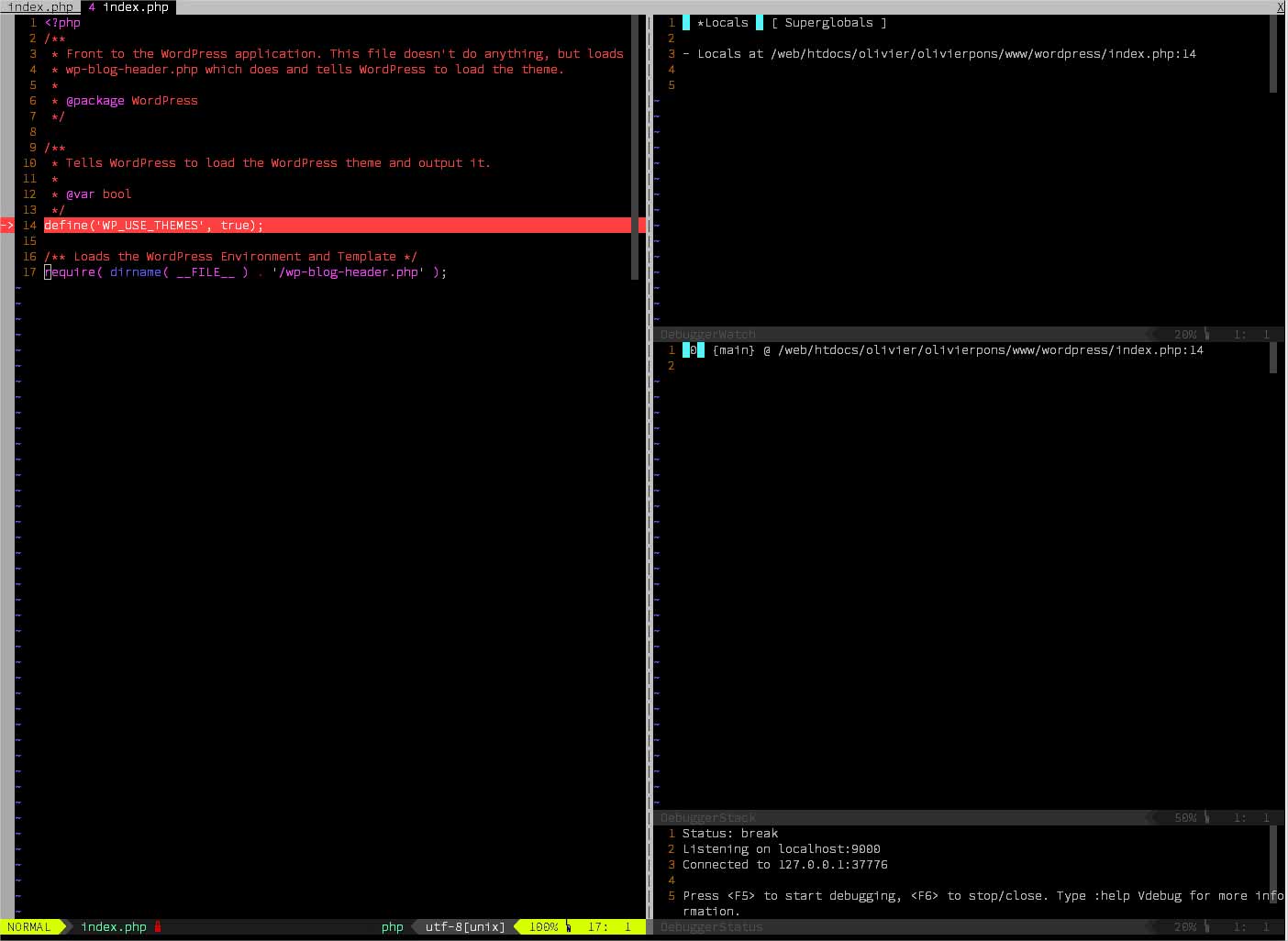
Voici une capture de vim / débogage de mon blog WordPress. En plus, en faisant du pas à pas dans WordPress, j’ai appris énormément de choses… Maintenant, à vous de jouer !
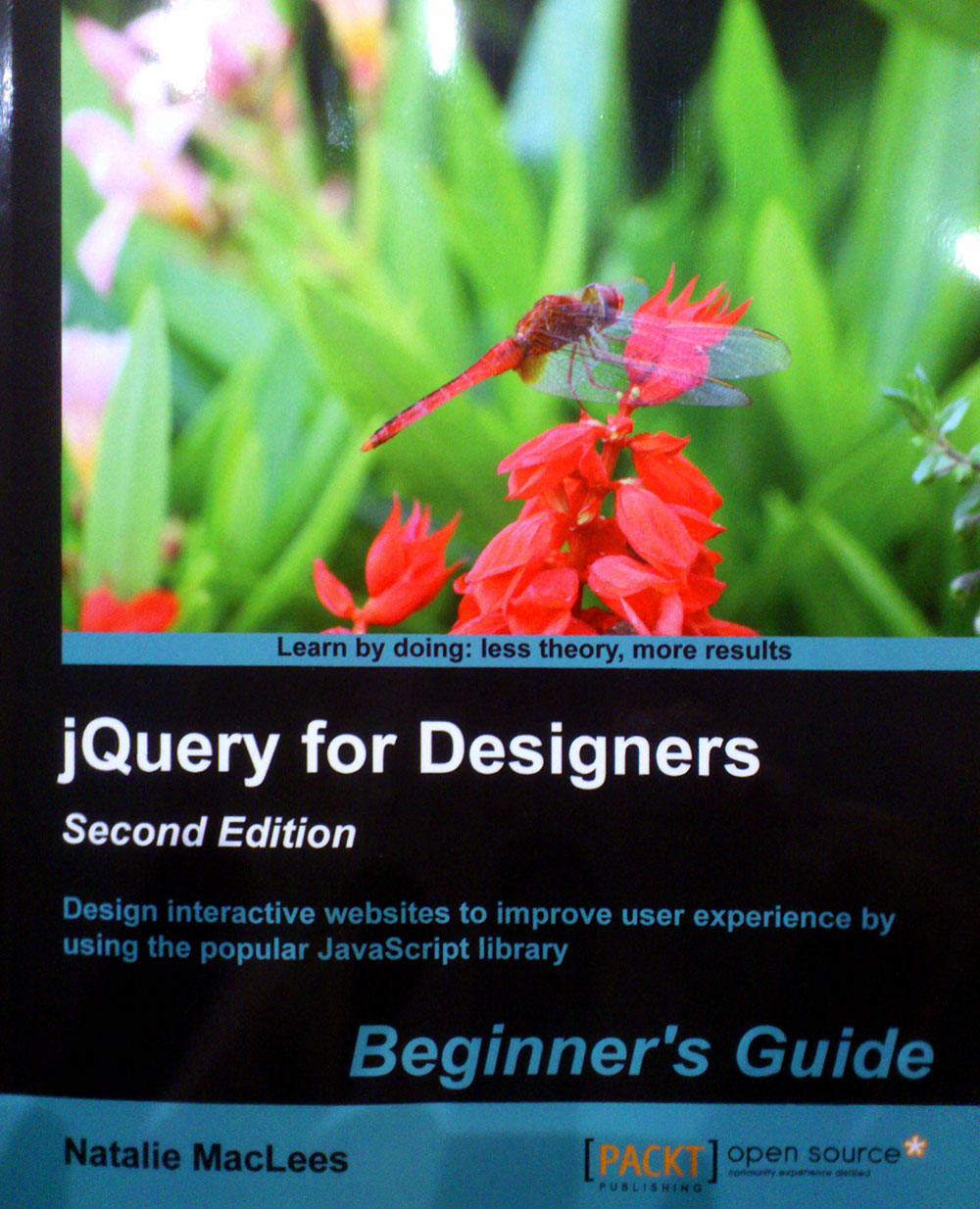
Le livre que j’ai revu – et critiqué est sorti :
Avec mon petit CV de technical reviewer :
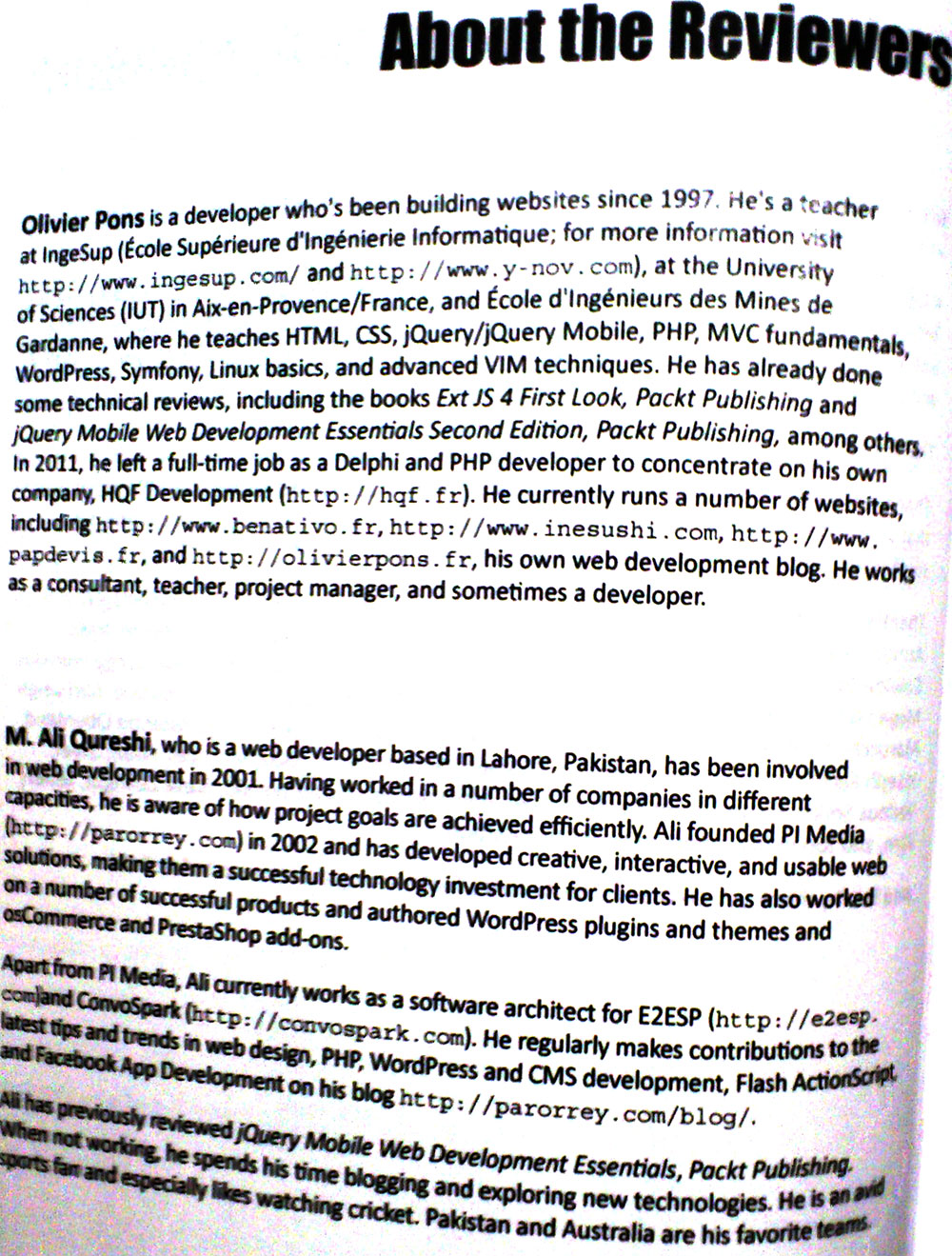
Olivier Pons is a developer who’s been building websites since 1997. He’s a teacher at IngeSup (École Supérieure d’Ingénierie Informatique; for more information visit https://www.ingesup.com/ and https://www.y-nov.com), at the University of Sciences (IUT) in Aix-en-Provence/France, and École d’Ingénieurs des Mines de Gardanne, where he teaches MVC fundamentals, Symfony, Php, HTML, CSS, jQuery/jQuery Mobile, Linux basics, and advanced VIM techniques. He has already done some technical reviews, including the books Ext JS 4 First Look, Packt Publishing and jQuery Mobile Web Delopment Essentials, Packt Publishing, among others. In 2013, he left a full-time job as a Delphi and PHP developer to concentrate on his own company, HQF Development (https://hqf.fr). He currently runs a number of websites, including https://www.livrepizzas.fr, https://www.papdevis.fr, and https://olivierpons.fr, his own web development blog. He works as a consultant, teacher, project manager, and sometimes a developer.
Citation du jour :
Si on a des lunettes, c’est pour ne pas se toucher les yeux quand on essaie de se les lécher avec la langue.
Thibault Pons